解説 · 0〜6歳の保護者向け
iPhone・iPadを親子で使う前に。保護者設定で確認したいこと
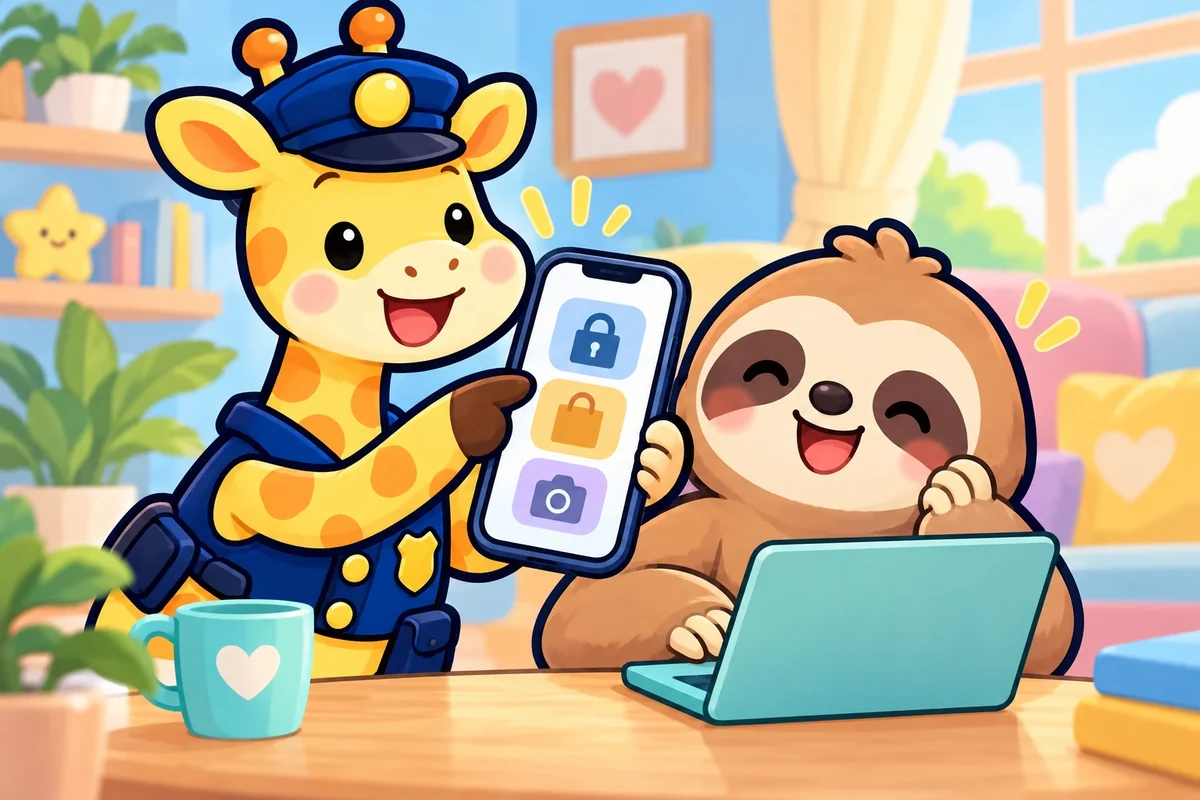
子どもと一緒に端末を使うなら、開いてよい内容と、大人が管理する項目を先に確かめましょう。Appleの公式案内をもとに、手元のOSと家族の使い方に合う設定を確認します。
まず、誰の端末として使うかを整理
保護者の端末を隣で一緒に見る場合と、子ども用の端末をファミリー共有で管理する場合では準備が違います。後者の公式手順では、子どものApple Accountとファミリー共有の設定を確認します。遊ぶためだけに、今すぐ子ども用アカウントを作る必要があるとは限りません。まずは今の使い方を書き、必要な設定だけを確かめてください。家族共有の端末を変更するときは、ほかの大人が使う機能への影響も確認します。
OSと、画面にある項目を確認する
参照したAppleの現行案内は、iOS 27・iPadOS 27などの設定を扱っています。新しい管理機能を使うには、ファミリー共有グループ内の全デバイスで対応OSを使い、管理機能も更新する必要があります。旧版を使う場合は、その版の案内を確認してください。地域や年齢、機器、OSで表示は異なるため、同じ項目が見つからなければ公式の該当案内へ戻りましょう。
アプリとウェブサイトの範囲を決める
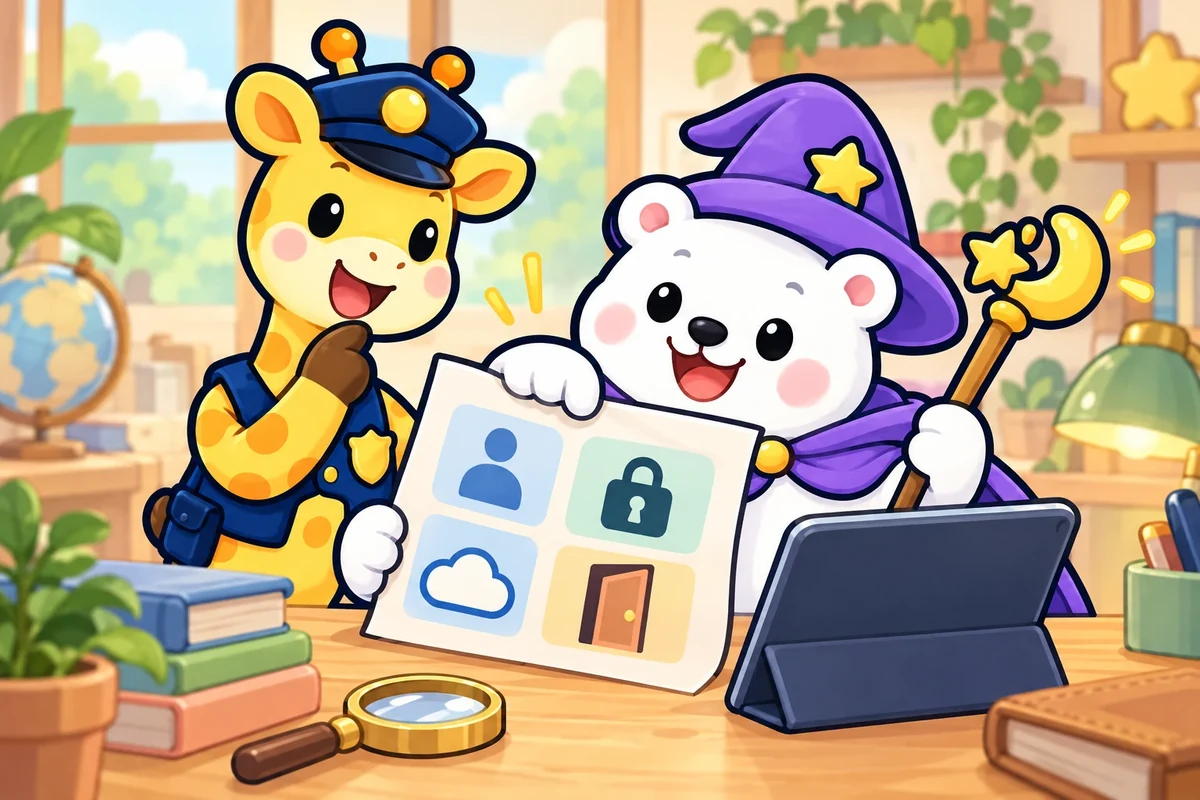
現行の公式案内では、設定の「ファミリー」から子どもを選び、「アプリとウェブサイト」で許可や制限を管理します。家庭ではまず、使いたいゲームの名前とURLをメモしておくと確認しやすくなります。サイトを一つ許可しただけで、そこから進める全ページの内容を確認したことにはなりません。
購入やダウンロードの承認を確かめる
Appleは「承認と購入のリクエスト」やApp Storeの制限を案内しています。家庭では、無料のつもりで開いたアプリに追加購入がないかも見ておきましょう。子どもに渡す前に、大人が料金表示と購入画面までの動線を確認するのが本誌の提案です。実際に購入する必要はありません。
使える時間と、家庭の約束を合わせる
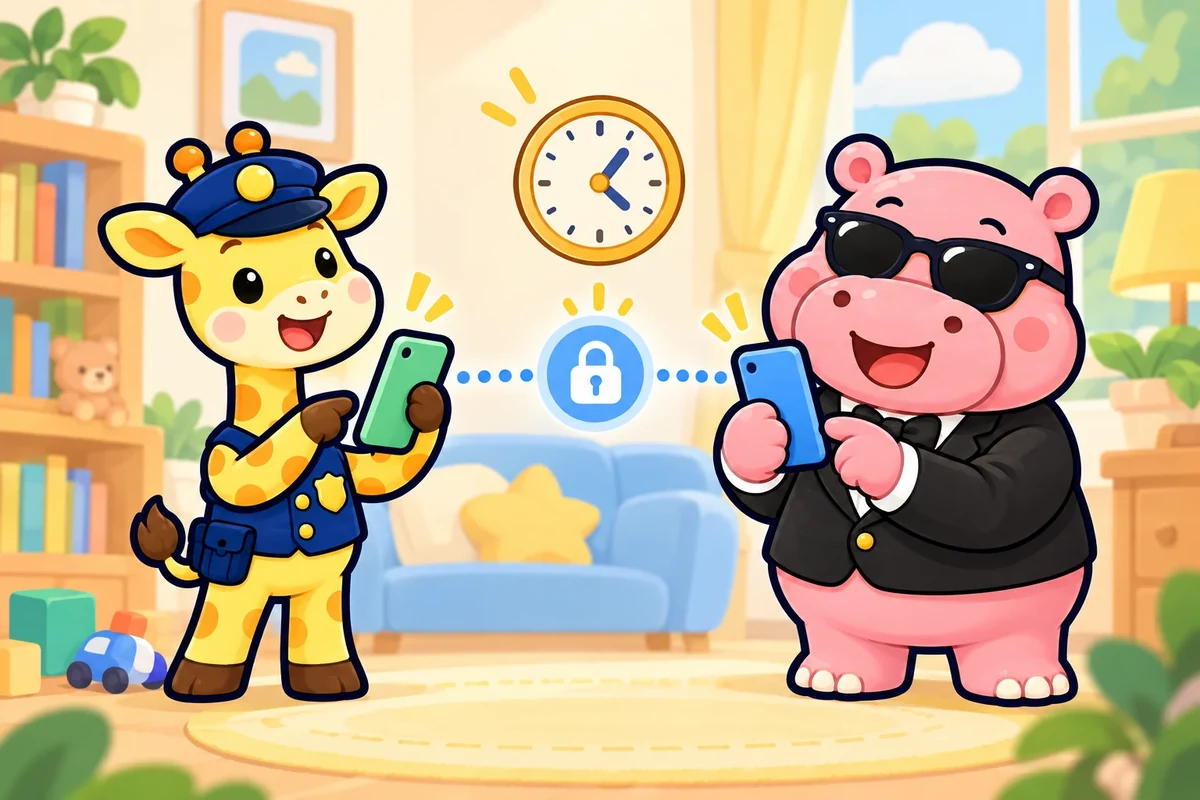
公式案内には、使える時間帯やアプリの許容時間を設定する機能があります。設定する前に「夕食の後に一回」「寝る準備には持ち込まない」など、家庭で実行する予定を決めましょう。端末側の制限と、親子で話す区切りが食い違わないか、両方を並べて確認できます。
パスコードと設定変更は大人が管理
子どもが遊ぶ画面に、管理用のパスコードを書いたメモを出しておくのは避けましょう。誰が設定を変更するかも、大人同士で決めておきます。管理用の番号を忘れたときは、非公式な解除方法を試す前にAppleの案内を確認してください。ゲームの操作と管理の操作を分けるための準備です。
設定後に、親子で一度確かめる
開きたいページが開くか、許可していない先への移動時にどう表示されるか、大人が隣で見ます。必要なページまで見られなくなった場合は、制限全体を外す前に対象の設定を確かめましょう。ここでの確認は家庭で行うための提案で、当メディアが各OSで動作を保証するものではありません。許可したページから外部へ進むリンクは、子どもに試させる前に大人が確かめると、どこで止めるかを伝えやすくなります。
設定した日をメモし、変化があれば見直す
家族用メモには「機器とOS」「許可する内容」「購入の承認」「使う時間」「確認した日」を残します。OSの更新や新しいサービスの追加があれば、その部分を見直せます。機能を有効にして終わりにせず、どんな内容で遊んでいるかを大人も一緒に見る時間を持ちましょう。
よくある質問
公式案内と同じ名前の設定が見つかりません。
OS、機器、地域、年齢などで表示や利用できる機能が違います。自分の環境を確認し、Apple公式の該当する案内を参照してください。
保護者設定をすれば、一人で自由に遊ばせられますか?
設定は保護者の管理を助ける手段です。個々の内容を確認することや、そばで一緒に使う時間の代わりにはしないのが本誌の提案です。
出典と確認日
- ペアレンタルコントロールを設定してお子様のiPhoneやiPadを管理する ↗Apple サポート / 元情報:2026年10月08日 / 確認:2026年10月20日