解説 · 0〜6歳の保護者向け
Androidのファミリー リンクで何ができる? 親子で使う前の確認手順
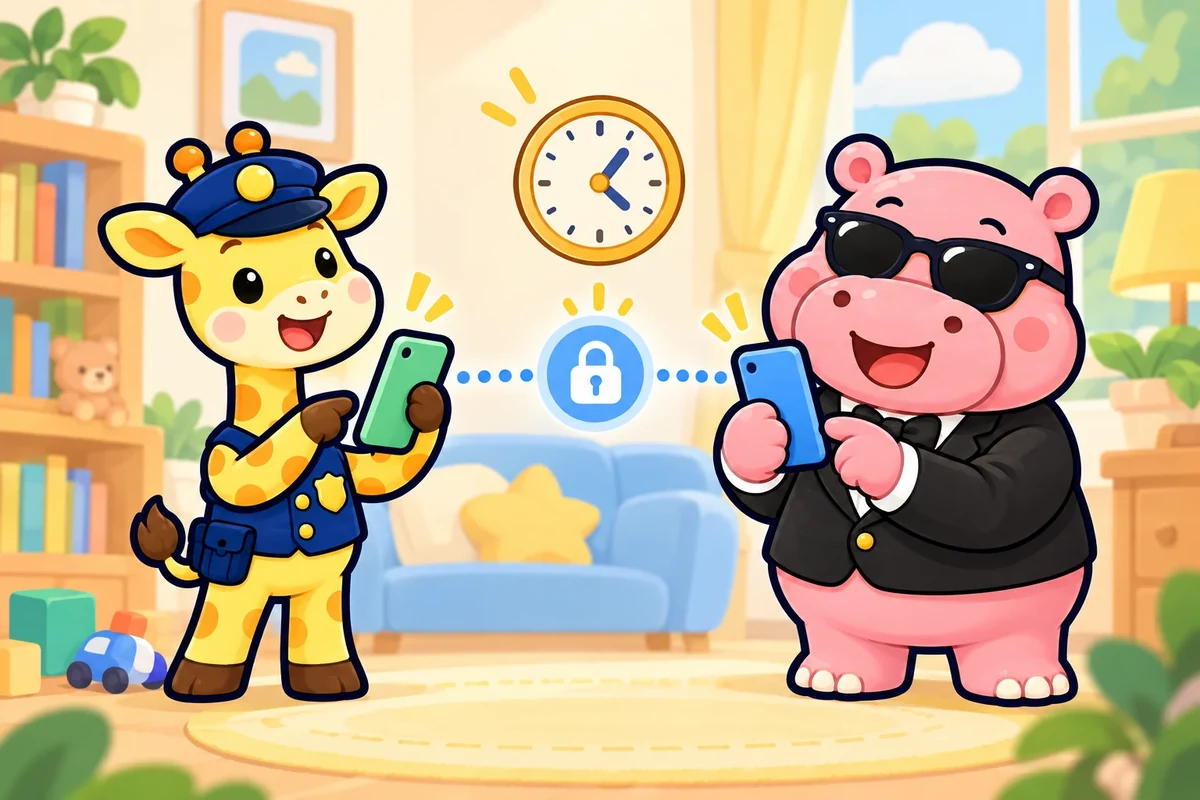
ファミリー リンクは、子どものGoogleアカウントや対応する端末の利用を保護者が管理する仕組みです。入れておけば全部安心、と考える前に、管理する端末と、設定できる項目を確かめましょう。
保護者の端末と、子どもの端末を分けて確認
Googleの公式案内では、子どもの管理対象アカウントに利用時間やコンテンツの設定を行えます。最初に、管理する側と遊ぶ側の端末を書き分けてみましょう。保護者がiPhoneを使っていることと、子どものiPhone全体を同じように管理できることは別の話です。
iPhoneでは、一部の機能が同じように使えない
公式FAQでは、子どもがiPhoneなどで自分のGoogleアカウントにログインした場合、Google検索やYouTubeのアカウント設定の一部は管理できます。一方、アプリ管理、Chromeのコンテンツフィルタ、利用時間の上限などは、子どものiOS端末や管理対象外のブラウザーでの活動には適用されません。対応デバイスの案内も確認してください。
始める前に、三つの情報を用意する
家庭で準備するメモは「子どもが使う端末とOS」「ログインするアカウント」「管理する保護者」の三つです。学校や職場から提供されたアカウントは、家族用の個人アカウントと条件が違う場合があります。分からないまま設定を進めず、誰が管理しているアカウントかを先に確認しましょう。アカウント名やパスワードを子どもの遊ぶ画面へ貼り付けず、管理用の情報は大人が扱いましょう。
アプリの上限を設定する手順を確かめる
Googleのアプリ制限の案内では、ファミリー リンクで子どもを選び、「利用時間」「利用時間の制限」「アプリの制限」から対象アプリの上限を指定します。手元の画面で項目を確かめながら進めてください。システムアプリなど、同じ方法では制限できないものもあります。
ブラウザーで遊ぶときは、何の時間かを見る
ウェブのゲームは、専用アプリとして並ばず、ブラウザーから開くことがあります。家庭では、どのアプリでゲームを開いたかを確認してから、その管理対象を見てください。一つのゲームだけの制限か、ほかのページも含むブラウザー全体の制限かを、同じものとして扱わないようにします。
フィルタだけに任せず、遊ぶ先を確かめる
Googleの公式FAQは、コンテンツのフィルタは完全ではないと説明しています。家庭では、使うURLを大人が先に開き、広告や外部リンク、入力欄を見ておくのが本誌の提案です。設定を有効にしたことと、その日の遊びの内容を確認したことを分けて考えましょう。
設定した後は、変更する人も決める
アプリが開くか、時間の区切りでどのような案内が出るかを、大人と一緒に確認します。毎回上限を延ばしてしまうなら、数字だけでなく、始める時刻や遊びの長さも見直せます。家族用メモに設定日を残し、OSやアプリの更新時には公式案内との違いを確かめましょう。
家族に伝えるメモを残す
「管理する端末とOS」「対象アプリ」「設定した上限」「変更する大人」「確認日」を一行ずつ書くと、別の保護者にも伝えられます。新しいゲームを入れた日は、以前の設定がそのまま適用されると思い込まず、対象アプリの表示を確認してください。子どもには「今日はこの遊びを一回」と、設定画面とは別に分かる言葉で伝えます。
よくある質問
保護者がiPhoneでもファミリー リンクを使えますか?
公式案内には保護者向けのiPhoneアプリがあります。ただし、子ども側のiPhoneをAndroidと同じ範囲で管理できるという意味ではありません。
ファミリー リンクがあれば、不適切な内容は全部消えますか?
Googleは公式FAQでフィルタは完全ではないと説明しています。設定を確認したうえで、実際に使う内容も保護者が確かめましょう。
出典と確認日
- 保護者による使用制限の管理 ↗Google For Families ヘルプ / 元情報:公開日記載なし / 確認:2026年10月20日
- よくある質問と回答 ↗Google ファミリー リンク / 元情報:公開日記載なし / 確認:2026年10月20日
- お子様のデバイスでアプリの制限時間を設定する ↗Google For Families ヘルプ / 元情報:公開日記載なし / 確認:2026年10月20日