解説 · 0〜6歳の保護者向け
親子で使うAIサービス、何を確認する? 年齢・入力・料金のチェック欄
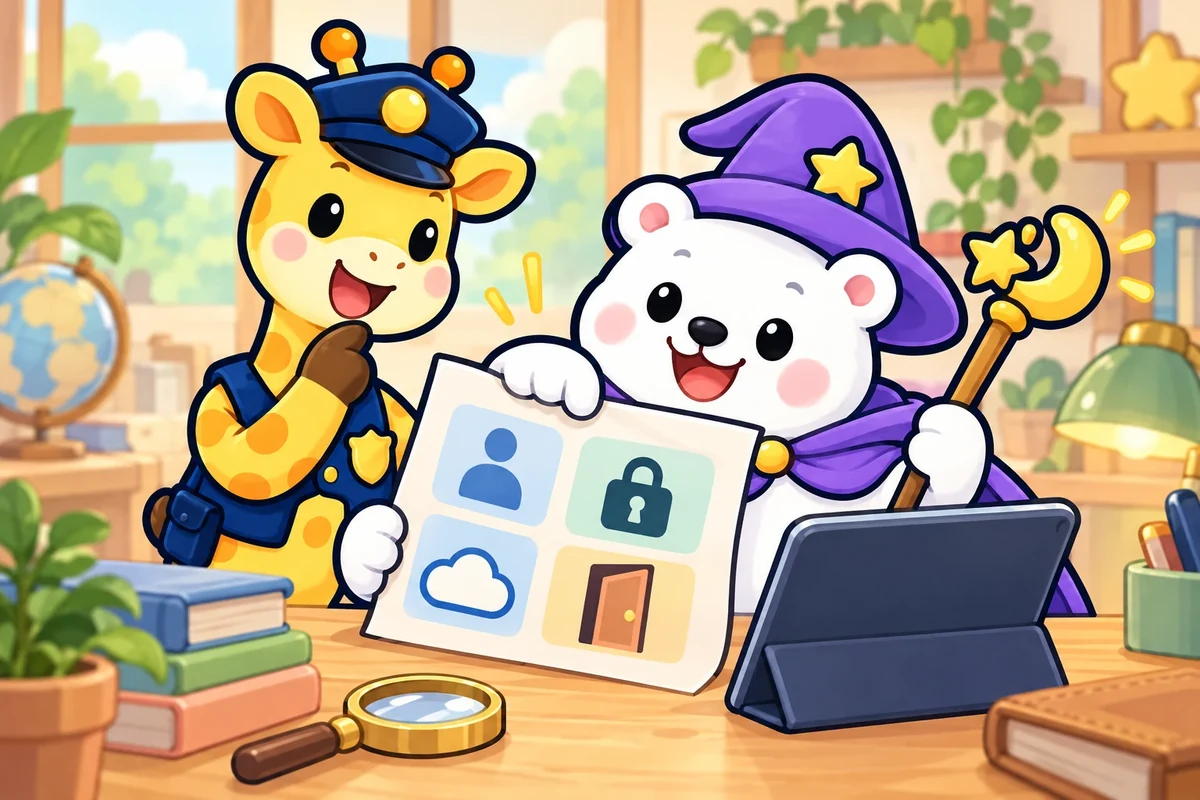
「子ども向け」「無料」と書かれていても、利用できる年齢や、入力した情報の扱いはサービスによって違います。この記事はサービスの順位を決めず、保護者が自分で確かめる項目を一枚のメモにする提案です。
まず、何をしたいかを一行で書く
「お話の案を二つ考える」「描いた形に色を付ける」など、使う目的を具体的にします。写真の送信や会話の機能がなくても、その目的がかなうことがあります。多くの機能を試すために登録するより、必要な一つが使えるかを確かめるところから始められます。
利用条件は、サービス名と確認日を一緒に
メモに「サービス名・提供元・使う機能・公式の規約URL・確認した日」を書きます。同じ会社でも、個人向けと学校向け、アプリとウェブで条件が異なる場合があります。紹介記事に書かれた条件を、そのまま現在の条件として扱わず、自分が使う画面の公式案内へ進んでください。例えば画像づくりだけを使いたいなら、会話や共有の機能まで有効にする必要があるかも分けて見ます。
年齢と、操作する人を確かめる
確認欄には「本人が使える年齢」「保護者の同意」「大人が代わりに操作する場合の扱い」を分けて残します。大人のアカウントだから、どの使い方でもよいと決めないようにしましょう。条件が読み取れなければ、子どもに操作させる前に提供元へ確認するか、利用を保留します。
入力・保存・削除を、一続きで見る
名前、声、写真を何のために送るか、どのように保存され、消せるかを確認します。UNICEFの指針は子どものデータとプライバシーの保護、説明の分かりやすさを重視しています。本誌の確認欄では「入力が必須の情報」「保存と利用の説明」「削除の方法」を書き分け、空欄を残さないようにします。
無料で使える範囲と、購入への動線を見る
「無料でできること」「回数の上限」「追加料金」「契約を止める方法」を公式の料金案内で確かめます。広告から別のページへ移るか、子どもが操作する画面に購入ボタンが出るかも、大人が先に見ます。実際に申し込まなくても、説明を読んで判断できる範囲があります。
出てきたものを、大人が確かめられるか
AIの文章や画像を子どもへ見せる前に確認できるか、意図しない内容が出たときに止められるかを見ます。お試しをするなら、本名を使わず「架空の動物のお店」のような題材を選ぶ方法があります。試せた一回だけを根拠に、いつも同じ内容が出ると保証するものではありません。
一つ分からなければ、いったん決めなくてよい
最後に「今日使う」「確認を待つ」「別の方法にする」の三つから選びます。利用条件が見つからない、料金が不明、必要のない写真入力が必須なら、その場で登録しなくても構いません。紙の創作や、入力を求めない遊びへ切り替える選択肢も、親子のやりたいことを続ける方法です。
親子の目的に合ったか、使った後にも確かめる
メモの最後に「子どもが選べたこと」「大人が確認に困ったこと」を一つずつ書く欄を作ります。出力がきれいでも、大人が入力にかかりきりで会話できなければ、次回は使い方を小さくできます。説明の分からない機能を増やさず、親子で変えてみたい部分だけを選ぶ。その振り返りも、次のサービス選びに使える材料です。記入例は「目的=お話の案、操作=大人、写真=使わない、未確認=料金の上限」のように、未確認の欄も見える形で残せます。
よくある質問
保護者が同意すれば、どのAIでも幼児が使えますか?
保護者同意だけで利用条件を満たすとは限りません。年齢、アカウント、機能ごとの最新条件を公式案内で確認してください。
紹介記事で高評価なら、確認は省いてよいですか?
評価の基準や確認時期は記事によって違います。自分が使う機能と現在の条件を確かめるため、公式案内の確認は分けて行いましょう。
出典と確認日
- Guidance on AI and children 3.0 ↗UNICEF Innocenti / 元情報:公開日記載なし / 確認:2026年10月20日